
进入运行中容器执行命令通常使用 exec;它创建新进程,主进程结束后也不能靠 exec 继续运行。attach 连接已有主进程的标准输入输出,不会新建一个 shell。退出或发送信号的影响取决于运行参数与信号处理,不能将两种操作的按键行为混用。
下面的完整脚本创建本轮专用容器,在内部写入标记文件,再复制到新建临时目录验证内容。容器路径与目标路径用半角冒号分隔,变量均引用,避免混入历史片段中的全角符号。
可复现命令
需要已连接的 Docker 引擎;涉及容器的脚本使用官方 nginx:stable-alpine 作为 shell 环境,–network none 且不开放端口。保存脚本后通过 sh 执行。
#!/bin/sh
set -eu
name="cxykk-phase6-copy-$$"
scratch=$(mktemp -d)
cleanup() {
  docker rm -f "$name" >/dev/null 2>&1 || true
  rm -rf "$scratch"
}
trap cleanup EXIT HUP INT TERM
docker run -d --network none --name "$name" --entrypoint sh nginx:stable-alpine \
  -c 'while :; do sleep 1; done' >/dev/null
docker exec "$name" sh -ec 'printf "phase6-owned-marker\n" > /tmp/phase6-marker'
docker cp "$name:/tmp/phase6-marker" "$scratch/marker"
test "$(cat "$scratch/marker")" = phase6-owned-marker
test "$(docker inspect --format '{{.State.Running}}' "$name")" = true
printf 'exec-created=true; copied-content=phase6-owned-marker; primary-process-running=true\n'
本次观察与范围
本次核对 exec 创建的文件与 cp 得到的内容一致,且主进程仍运行。没有做交互式 attach/分离测试,也不从这次复制推导权限、符号链接或任意目录复制的所有行为。脚本退出只清理自己创建的容器和临时目录,不操作已有服务。
下一步阅读
原资料片段(未重建原环境)
下方保留原资料的上下文、示例与截图;本轮验证只对应上方新增文件,未将旧运行结果记为本轮结果。
进入当前正在运行的容器
#我们通常容器都是使用后台方式运行的,需要进入容器,修改一些配置

#方法一 命令
docker exec -it 容器ID bashShell

#测试
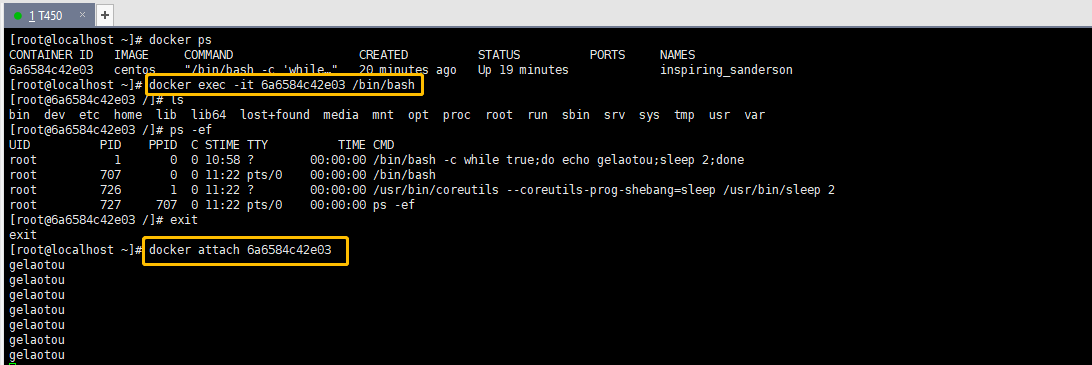
[root@localhost ~]# docker ps
CONTAINER ID   IMAGE     COMMAND                  CREATED          STATUS          PORTS     NAMES
6a6584c42e03   centos    "/bin/bash -c 'while…"   20 minutes ago   Up 19 minutes             inspiring_sanderson
[root@localhost ~]# docker exec -it 6a6584c42e03 /bin/bash
[root@6a6584c42e03 /]# ls
bin  dev  etc  home  lib  lib64  lost+found  media  mnt  opt  proc  root  run  sbin  srv  sys  tmp  usr  var
[root@6a6584c42e03 /]# ps -ef
UID          PID    PPID  C STIME TTY          TIME CMD
root           1       0  0 10:58 ?        00:00:00 /bin/bash -c while true;do echo gelaotou;sleep 2;done
root         707       0  0 11:22 pts/0    00:00:00 /bin/bash
root         726       1  0 11:22 ?        00:00:00 /usr/bin/coreutils --coreutils-prog-shebang=sleep /usr/bin/sleep 2
root         727     707  0 11:22 pts/0    00:00:00 ps -ef

#方式二 命令
docker attach 容器ID

#测试
[root@localhost ~]# docker attach 6a6584c42e03
#正在执行的代码
gelaotou
gelaotou
# docker exec    #进入容器后开启一个新的终端,可以在里面操作(常用)
# docker attach     #进入容器正在执行的终端,不会启动新的进程
从容器内拷贝文件到主机上
#命令
docker cp 容器ID:容器内路径 目的地主机路径

#测试
#查看当前主机目录
[root@localhost ~]# ls
公共  模板  视频  图片  文档  下载  音乐  桌面  anaconda-ks.cfg  initial-setup-ks.cfg
[root@localhost ~]# docker ps -a
CONTAINER ID   IMAGE     COMMAND   CREATED   STATUS    PORTS     NAMES

#创建容器,容器内用户家目录下创建文件
[root@localhost ~]# docker run -it centos /bin/bash
[root@e88decf20b06 /]# ls
bin  dev  etc  home  lib  lib64  lost+found  media  mnt  opt  proc  root  run  sbin  srv  sys  tmp  usr  var
[root@e88decf20b06 /]# cd
[root@e88decf20b06 ~]# ls
anaconda-ks.cfg  anaconda-post.log  original-ks.cfg
[root@e88decf20b06 ~]# touch gelaotou.text
[root@e88decf20b06 ~]# exit
exit
[root@localhost ~]# docker ps -a
CONTAINER ID   IMAGE     COMMAND       CREATED          STATUS                      PORTS     NAMES
e88decf20b06   centos    "/bin/bash"   56 seconds ago   Exited (0) 16 seconds ago             gallant_chaplygin

#将文件拷贝出来到主机上
[root@localhost ~]# docker cp e88decf20b06:/root/gelaotou.text /root
[root@localhost ~]# ls
公共  模板  视频  图片  文档  下载  音乐  桌面  anaconda-ks.cfg  gelaotou.text  initial-setup-ks.cfg

#拷贝是一个手动过程,后面笔记,会有使用-v卷的技术,可以实现主机目录和容器目录打通同步
版权声明:本文不是「本站」原创文章,版权归原作者所有 | 原文地址: